
Il est possible d'importer automatiquement vos contacts issus de votre CRM (Hubspot, Salesforce, Dynamics, Zendesk, SAP, ...) en passant par des solutions comme Make, Zappier ou n8n.
Ces outils d'automatisation permettent de récupérer des contacts de votre CRM, en fonctions de critères que vous définissez, de générer un fichier .csv avec les contacts récupérés et de déposer ce fichier dans votre dossier FTP de Journey.
Exemple avec Make
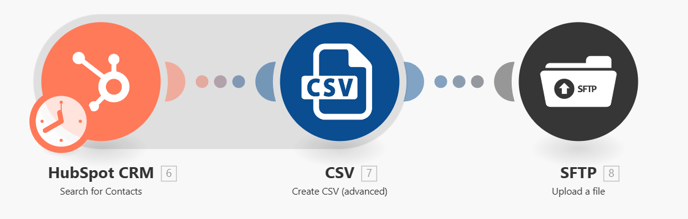
Vous pouvez créé un scénario avec les étapes suivantes :
- Le module lié à votre CRM (dans la capture d'écran ci-dessus, la récupération des contacts depuis Hubspot).
- le module Create CSV (advanced). Ce module sert à créer un fichier CSV depuis les données récupérées par le module précédent.
- Il faut définir la structure du fichier CSV que vous souhaitez créer, comme l'exemple ci-dessous. Pour rappel, pour importer un contact dans Journey, seuls l'identifiant du contact et l'adresse e-mail sont obligatoires.
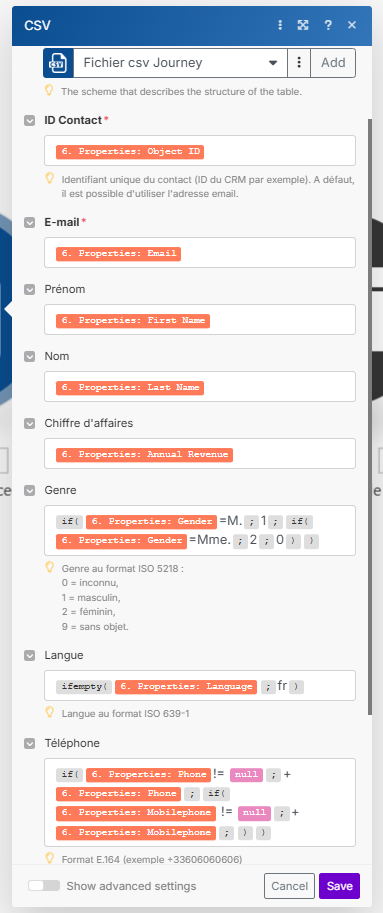
Important : Il est nécessaire de respecter les formats imposés par Journey pour les différentes données pour que l'import se fasse correctement (le genre au format ISO 5218, la langue au format ISO 639-1, le numéro de téléphone au format E.164). - Il faut définir la structure du fichier CSV que vous souhaitez créer, comme l'exemple ci-dessous. Pour rappel, pour importer un contact dans Journey, seuls l'identifiant du contact et l'adresse e-mail sont obligatoires.
- le module SFTP - Upload a file.
- Créer une connexion pour lui dire comme se connecter au répertoire Journey via le FTP :
- Host = deposit-journey.vocaza.com
- Auth type = User name and password
- User Name = l'identifiant affiché dans le paramétrage de l'import automatique de Journey
- Password = le mot de passe affiché dans le paramétrage de l'import automatique de Journey
- Voir les options supplémentaires et ajouter dans Server host keys : rsa-sha2-512.
- Créer une connexion pour lui dire comme se connecter au répertoire Journey via le FTP :