
L'import automatique reprend les principes de l’import manuel.
- Pour commencer, il faut se rendre dans l'onglet Diffusion de l'enquête concernée
- Ensuite, il faut choisir "Import automatique".
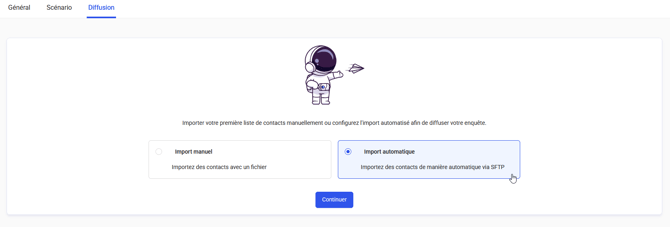
- L'import s'effectue en cinq étapes :
Étape 1 : SFTP (Secure File Transfer Protocol)
À cette étape, nous vous communiquons :
-
-
- un code propre à chaque enquête à ajouter au début du nom de vos fichiers déposés dans le répertoire SFTP ;
- les informations de connexion au répertoire SFTP, soit pour vous connecter directement, soit à transmettre à votre équipe technique afin d'automatiser le dépôt de vos fichiers.
-
Étape 2 : Import
Pour continuer, il faut importer un fichier de contact exemple en respectant les critères du fichier. Le fichier exemple doit avoir la même structure que les fichiers qui seront déposés sur le serveur SFTP.
Les critères à respecter (vous pouvez vous aider en téléchargent le fichier exemple) :
-
-
- Le fichier doit être encodé en UTF-8.
- Le séparateur de colonnes doit être un point-virgule.
- Le fichier doit contenir une première ligne d'en-tête contenant les noms de colonnes. Un en-tête de colonne ne peut pas être vide. Et il ne peut avoir plusieurs fois le même nom de colonne.
- Le fichier doit avoir une taille maximale de 100 Mo.
- Le fichier doit avoir au moins une ligne correspondant à un contact, en plus de la ligne d'en-tête
-
❗ Vous devez obligatoirement accepter les critères de consentement du RGPD (Règlement Général sur la Protection des Données) afin de poursuivre l'import de vos contacts.
Étape 3 : Correspondance
À cette étape, il faut réaliser les correspondances entre les colonnes de votre fichier de contact et les métadonnées de votre enquête.
💡Pensez à nommer les entêtes de colonnes de votre fichier avec les mêmes intitulés que les métadonnées, les correspondances se feront alors automatiquement.
❗ Vous devez obligatoirement avoir des correspondances pour les métadonnées ID contact et E-mail afin de poursuivre la configuration de l'import automatique.
❗ Le traitement automatique des fichiers déposés s'appuiera sur les correspondances configurées à cette étape. Les fichiers avec des entêtes de colonnes différentes ne seront pas importés.
Étape 4 : Diffusion
💡Un contact est identifié sur le couple de métadonnées ID Contact & E-mail. Votre fichier est automatiquement nettoyé ; nous importons uniquement le premier contact du fichier lorsque le contact est présent plusieurs fois dans le fichier.
À cette étape, il vous faut définir tout d'abord la règle d'import pour un même contact selon trois possibilités :
-
-
-
définir un délai entre 2 imports : vos contacts existants seront importés seulement si le dernier import remonte à plus loin que le nombre de jours que vous avez défini (entre 1 et 365 jours) ;
-
toujours importer : vos contacts seront toujours importés, sans tenir compte de la date du dernier import ;
-
importer une seule fois : vos contacts existants seront importés une seule fois et ne seront plus importés lors des imports ultérieurs.
-
-
Ensuite, vous devez choisir d'activer ou non l'envoi des invitations. Lorsque l'envoi des invitations est activé, vous pouvez choisir d'envoyer les invitations immédiatement ou de décaler les envois en définissant un nombre de jours de décalage et une heure d'envoi.
Les invitations peuvent être envoyées entre 8h et 19h du lundi au vendredi, ainsi que de 10h à 18h le samedi.
💡 Lors du paramétrage de l'import et pour les premiers tests de dépôt des fichiers sur le serveur SFTP, nous vous conseillons de désactiver l'envoi des invitations. Une fois ce processus validé, vous pourrez activer l'envoi des invitations et demander à votre service technique de déposer un fichier avec des contacts de test. Vous pourrez alors tester et valider toute la chaîne, depuis l'import automatique et l'envoi des invitations jusqu'à la collecte des réponses.
Étape 5 : Récapitulatif
À cette étape, le récapitulatif de votre paramétrage vous permet de vérifier tous les détails avant de finaliser la configuration de votre import automatique.