
Vous avez créé votre enquête, défini le contenu de votre enquête et défini le Scénario de diffusion ? Il est temps d'importer vos contacts.
- Pour commencer, il faut se rendre dans l'onglet Diffusion de l'enquête concernée ;
- Ensuite, il faut choisir "Import manuel"
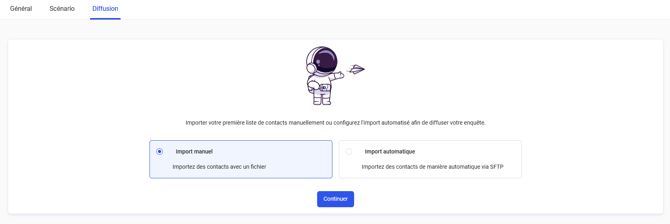
- L'import s'effectue en quatre étapes :
Étape 1 : Import
À cette étape, il faut importer votre fichier de contact en respectant les critères du fichier. Vous pouvez vous aider en téléchargent le fichier exemple.
Les critères à respecter :
-
- le fichier doit être encodé en UTF-8 ;
- le séparateur de colonnes doit être un point-virgule ou une virgule ;
- le fichier doit contenir une première ligne d'en-tête contenant les noms de colonnes. Un en-tête de colonne ne peut pas être vide. Il ne peut avoir plusieurs fois le même nom de colonne ;
- le fichier doit avoir une taille maximale de 100 Mo ;
- le fichier doit avoir au moins une ligne correspondant à un contact, en plus de la ligne d'en-tête.
❗ Vous devez obligatoirement accepter les critères de consentement du RGPD (Règlement Général sur la Protection des Données) afin de poursuivre l'import de vos contacts.
Étape 2 : Correspondance
À cette étape, il faut réaliser les correspondances entre les colonnes de votre fichier de contact et les métadonnées de votre enquête.
💡Pensez à nommer les entêtes de colonnes de votre fichier avec les mêmes intitulés que les métadonnées, les correspondances se feront alors automatiquement.
❗ Vous devez obligatoirement avoir des correspondances pour les métadonnées ID contact et E-mail afin de poursuivre l'import de vos contacts.
Étape 3 : Diffusion
💡Un contact est identifié sur le couple de métadonnées ID Contact & E-mail. Votre fichier est automatiquement nettoyé ; nous importons uniquement le premier contact du fichier lorsque le contact est présent plusieurs fois dans le fichier.
À cette étape, il vous faut définir la règle d'import pour un même contact selon trois possibilités :
-
-
Définir un délai entre 2 imports : Vos contacts existants seront importés seulement si le dernier import remonte à plus loin que le nombre de jours que vous avez défini (entre 1 et 365 jours).
-
Toujours importer : Vos contacts seront toujours importés, sans tenir compte de la date du dernier import.
-
Importer une seule fois : Vos contacts existants seront importés une seule fois et ne seront plus importés lors des imports ultérieurs.
-
Étape 4 : Récapitulatif
À cette étape, le récapitulatif de votre paramétrage vous permet de vérifier tous les détails avant de finaliser l'import de vos contacts.